Un Splash Screen consiste en una pantalla inicial que muestra el logotipo de la aplicación durante uno o varios segundos y que puede o no realizar ciertas operaciones, como, por ejemplo, la carga de datos durante ese tiempo, para posteriormente realizar una transición hacia la aplicación en sí.. Paso 1: Importar recursos. Paso 2: Crear el diseño de la pantalla de carga. Paso 3: Agregar la pantalla de carga a la actividad principal. Paso 4: Personalizar la pantalla de carga. Consultas habituales. Paso 1: Importar recursos. El primer paso para crear una pantalla de carga es importar los recursos necesarios.
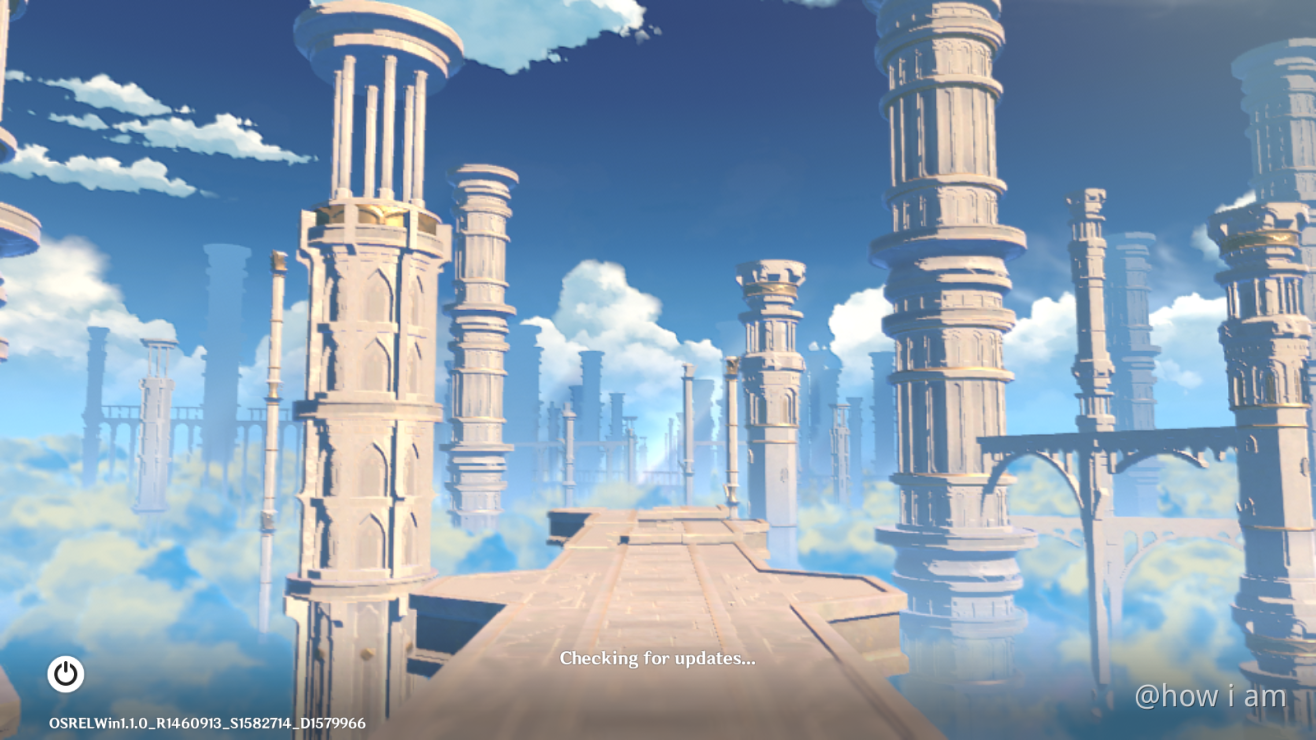
Error pantalla de carga en verificando actualizaciones Genshin Impact
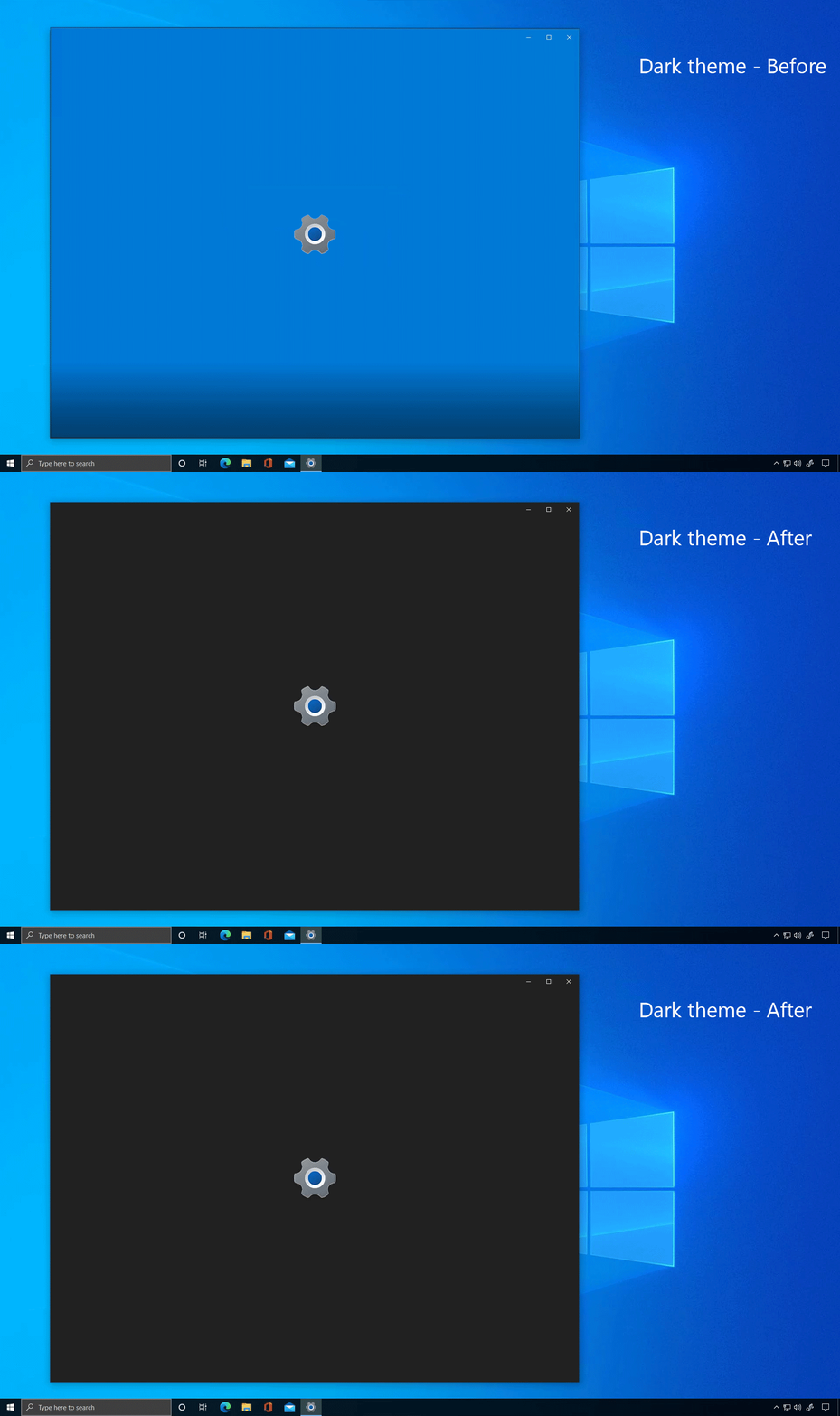
Windows 10 permitirá que las pantallas de carga se adapten al tema

10 entretenidas pantallas de carga
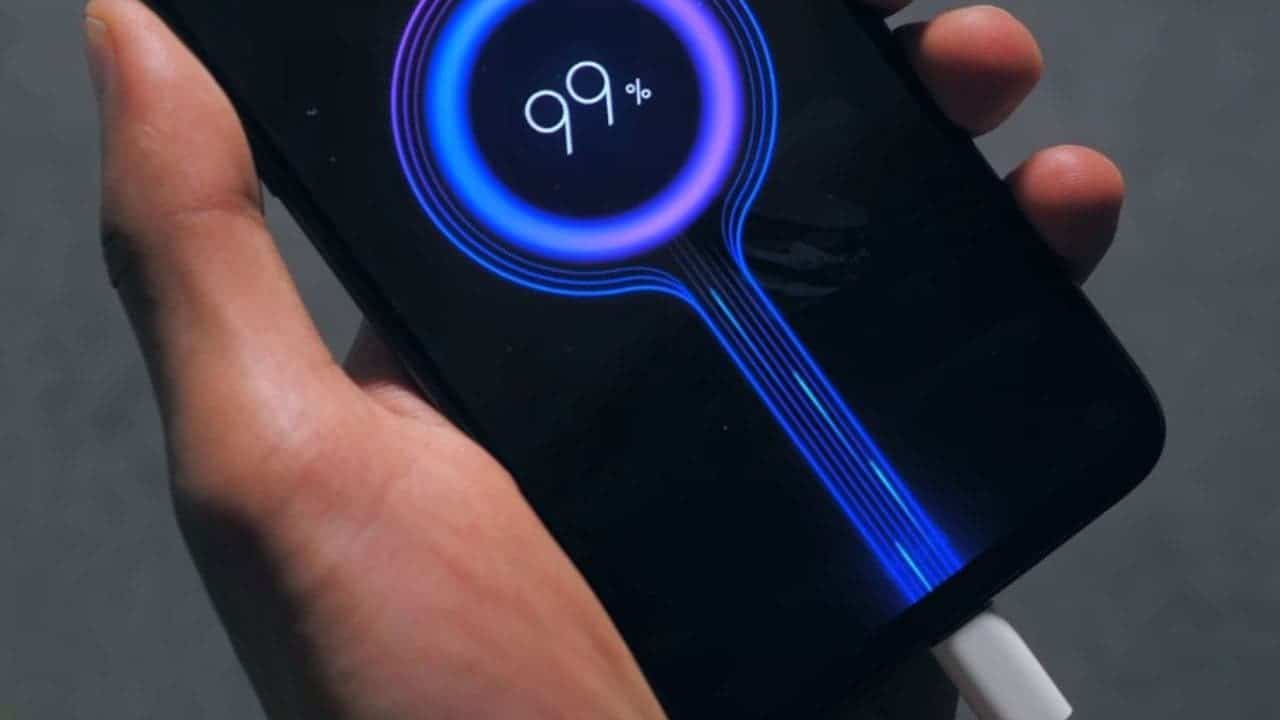
🔋 Carga Rápida cómo utilizarla para que el móvil dure más

LA MEJOR 89 1 PANTALLA DE CARGA YouTube

🥇 Una pantalla de carga con fugas muestra el regreso de Kevin La Cubo
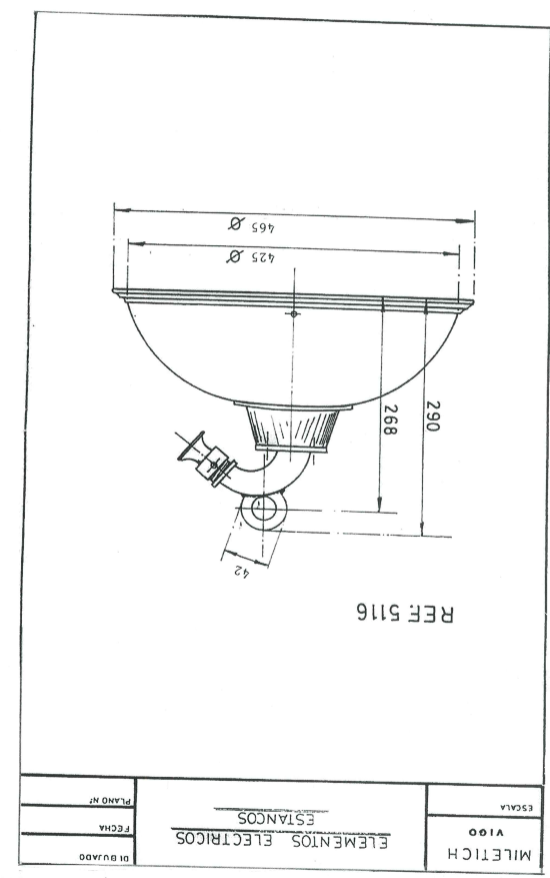
Pantalla de carga 5 luces Mateo Miletich

Cómo crear una pantalla de carga en Unity
Solución cierre del juego tras la pantalla de carga para PC Genshin
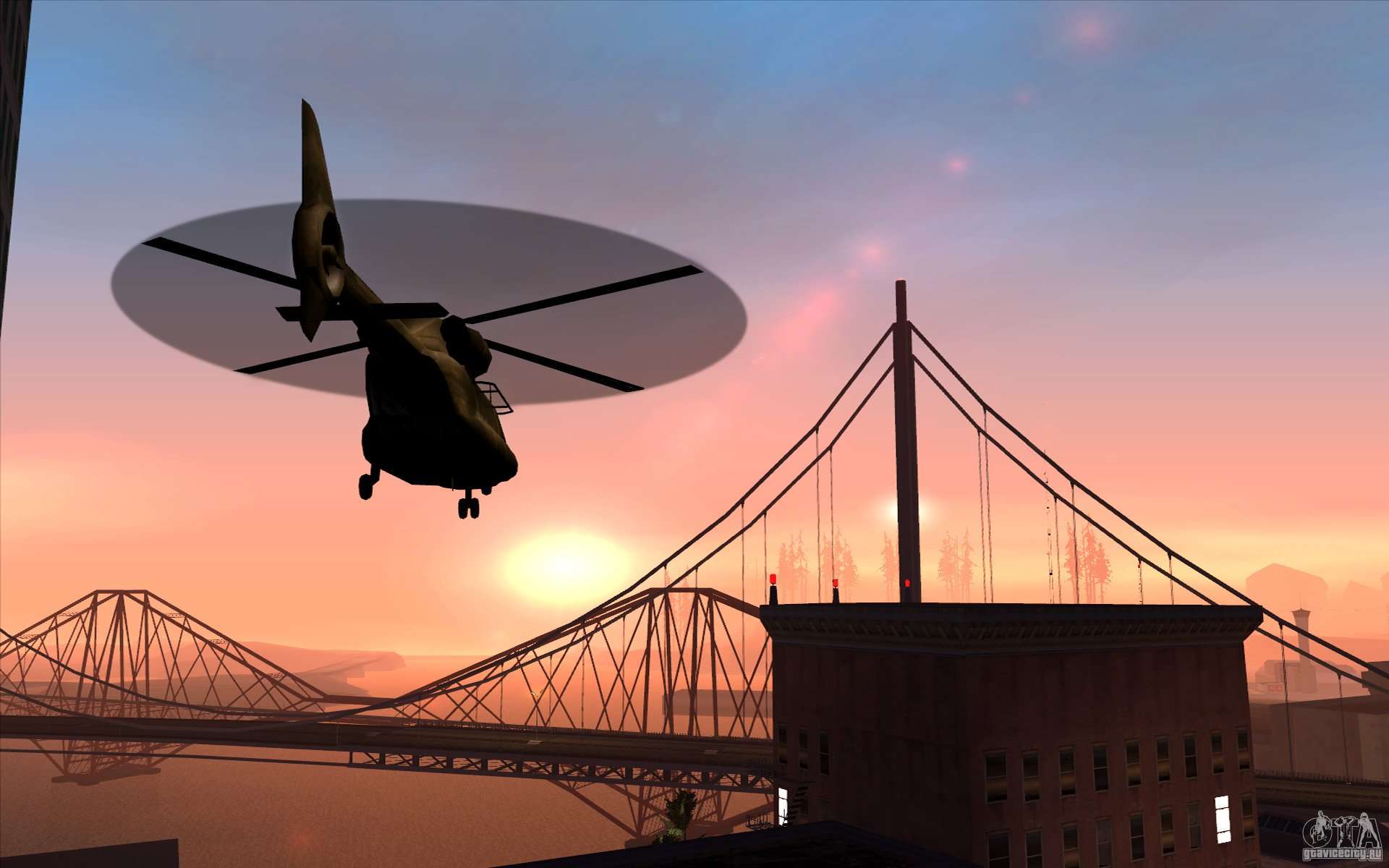
Nuevas pantallas de carga para GTA San Andreas

VRUTAL / Las pantallas de carga y sus grandes consejos

Pantalla de carga del Set Dota 2 wallpaper, Dota 2, Hd wallpaper

Pantalla de carga del juego gui móvil de jungle shamans Vector Premium
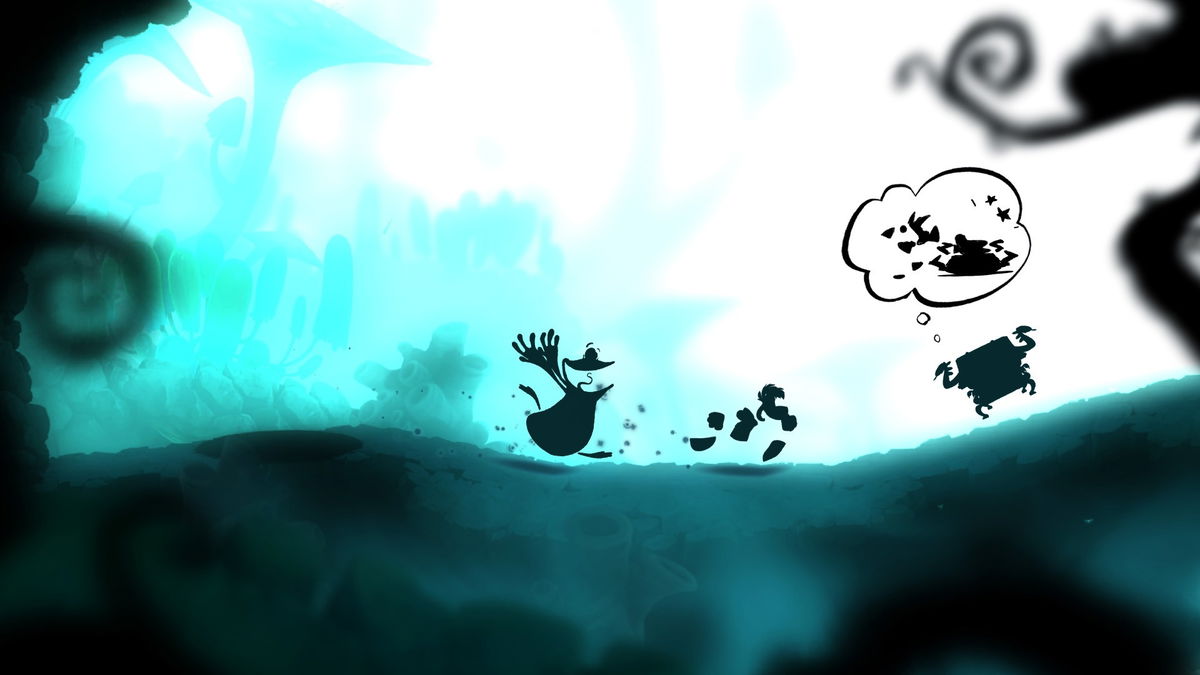
Las mejores pantallas de carga que nos han dejado los videojuegos
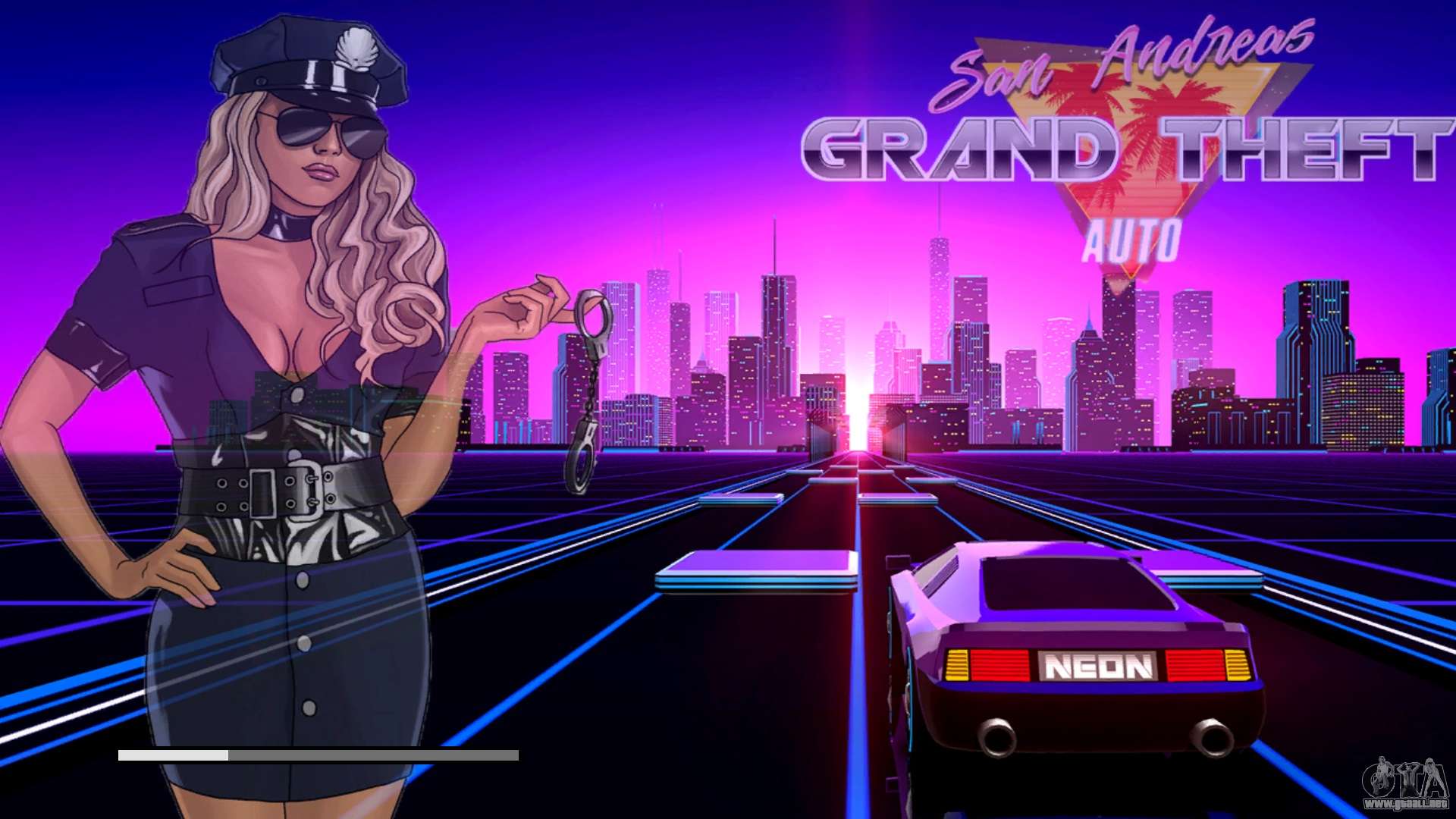
Pantalla de carga en estilo retrowave para GTA San Andreas

pantalla de carga en el diseño del portal de software trabajador 2022

Pantalla de carga gratis YouTube

Como CAMBIAR la Animación de Carga en Mi Celular Android YouTube

Cómo CAMBIAR la ANIMACION de CARGA de BATERIA en ANDROID YouTube
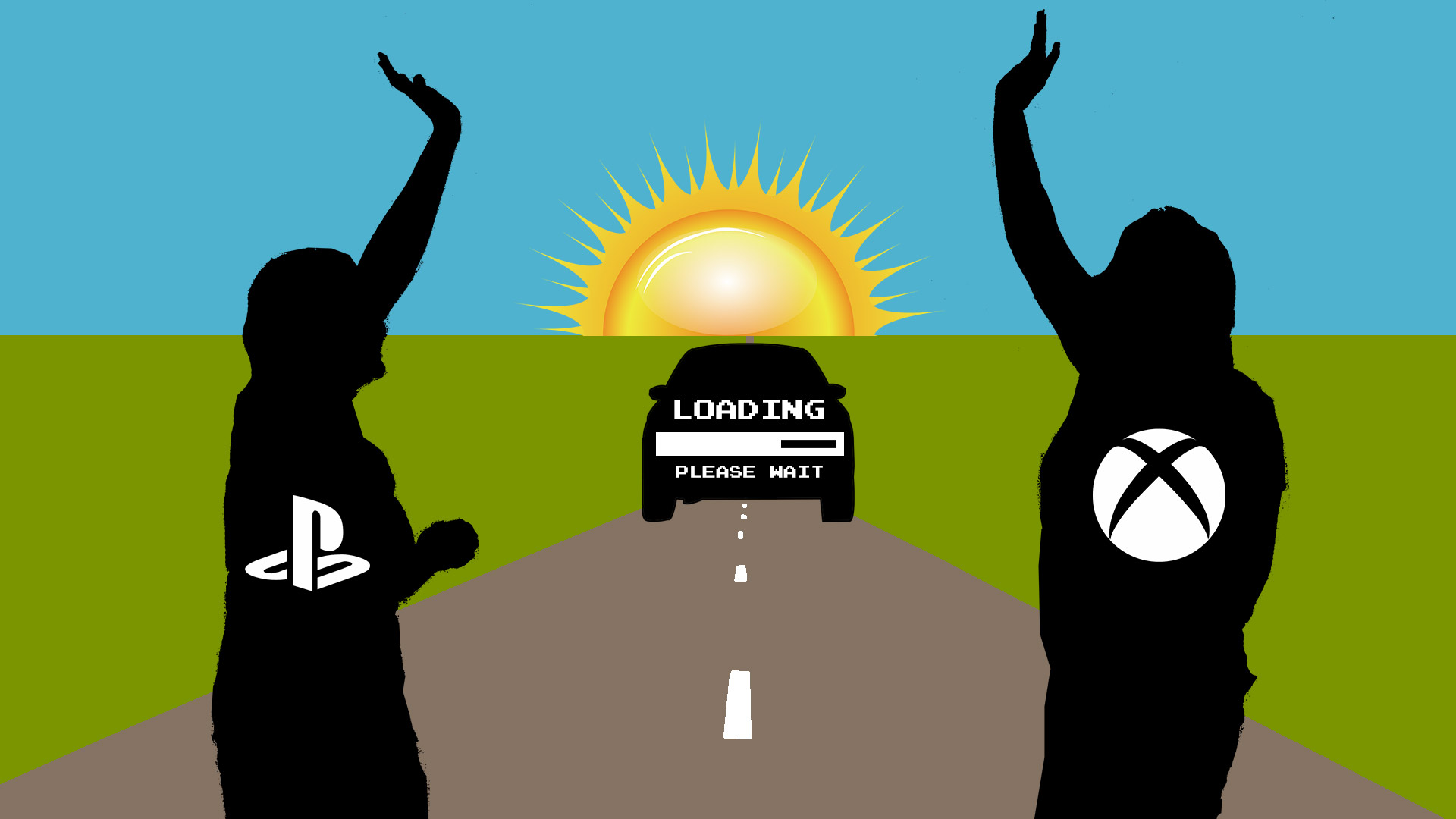
¿Podrán Sony y Microsoft decir adiós a las pantallas de carga? El Arcadia
Bien sin mas rodeos empezamos, hay muchas formas de hacerla pero en este tuto amantes delas frutas y los fragment, lo haremos con fragment. utilizaremos 3 layouts y 3 clases y para hacer los efectos del Splash Screen 2 layout en la carpeta animator.. 1. Creación y Diseño del Login Activity. Primero vamos a crear nuestro proyecto en Android Studio, para ello lo abrimos y seleccionamos la opción Start a new Android Studio project, avanzamos por las ventanas de configuración hasta llegar a una en la que se desprenden varias opciones para iniciar nuestra Activity, entre las que encontramos.